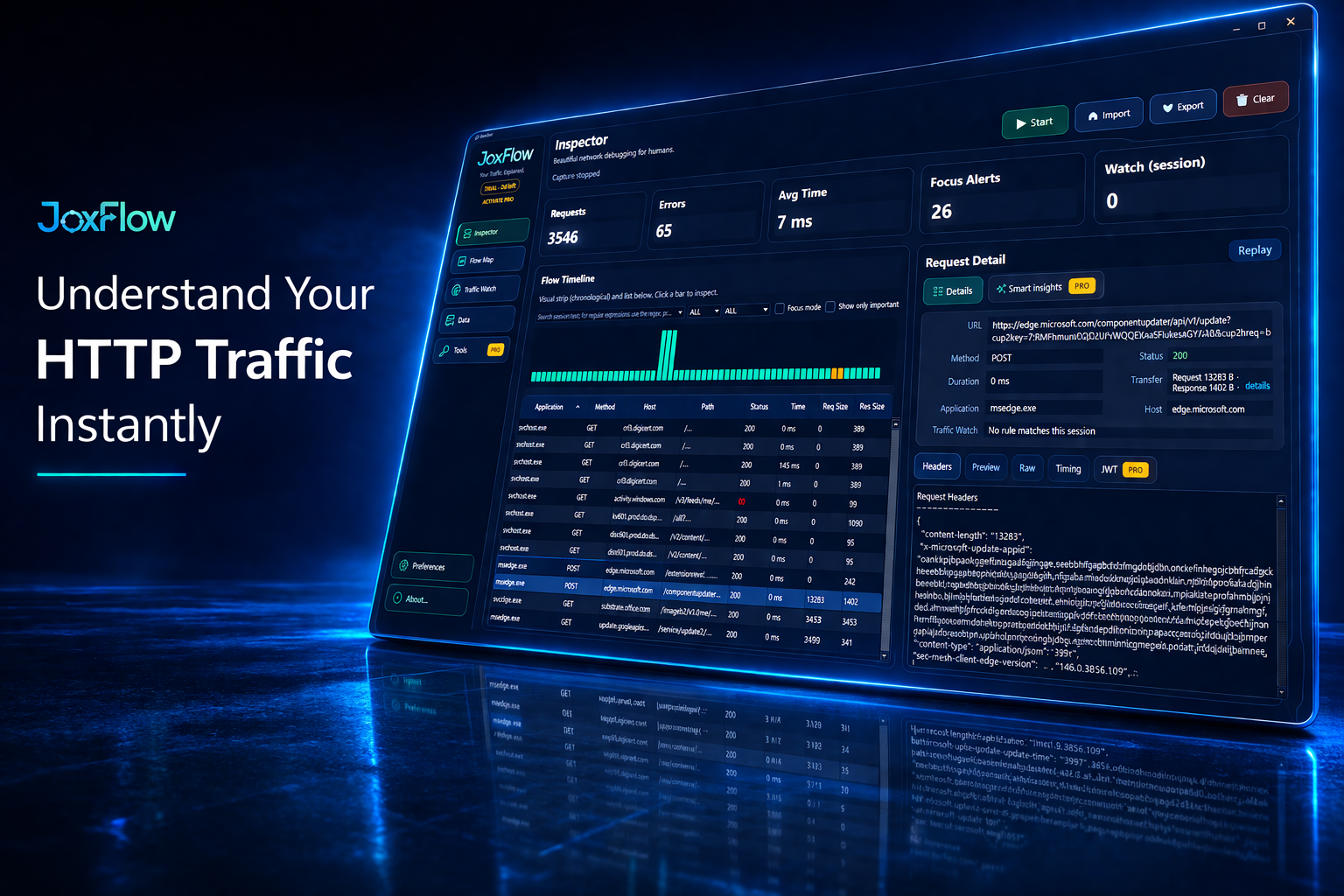
1) Qué es JoxFlow y para qué sirve
JoxFlow actúa como un proxy transparente en su equipo: las aplicaciones que confían en el certificado de inspección pueden establecer TLS con JoxFlow, que descifra el tráfico para mostrarlo en el Inspector y, si lo desea, aplicar reglas o exportar evidencias.
Está pensado para diagnóstico, auditoría autorizada, desarrollo y pruebas y formación, siempre con permiso explícito sobre los sistemas y datos involucrados.
2) Requisitos y primer arranque
Requisitos
- Sistema operativo: Windows 10/11 (64 bits).
- Permisos: para instalar certificados y, en algunos casos, ejecutar con privilegios elevados según la configuración del equipo.
- Red: conectividad habitual; el proxy escucha en interfaces locales.
Primer arranque
- Instale la aplicación desde el instalador oficial.
- Abra JoxFlow y revise el panel de estado (proxy, certificados, licencia).
- Siga el asistente de certificado si la captura HTTPS está desactivada.
- Configure el proxy en las aplicaciones que desea inspeccionar o en el sistema, según su escenario.
La página de producto con descarga e información comercial está en la landing de JoxFlow.
3) Conceptos clave
| Término | Qué significa para usted |
|---|---|
| Proxy | Punto intermedio por el que pasan las peticiones HTTP(S) para poder observarlas o modificarlas. |
| Inspector | Vista donde ve cabeceras, cuerpo, tiempos y metadatos de cada petición capturada. |
| Regla | Condición y acción (por ejemplo, sustituir texto o retrasar una respuesta) aplicadas al tráfico que coincida. |
| Certificado de inspección | Certificado local que debe confiar el sistema o la aplicación para que el navegador o cliente acepte la conexión a través del proxy. |
| Pinning / HSTS | Mecanismos que pueden impedir la inspección si la aplicación no confía en su certificado de inspección. |
4) Captura HTTPS: activación y certificado
Activar la captura
En la configuración de captura, active el interruptor de captura HTTPS. Si es la primera vez, el asistente le guiará para generar o importar el certificado de inspección y colocarlo en el almacén adecuado.
Renovar o rotar certificado
Si cambia de equipo, caduca el certificado o necesita rotación por política, genere uno nuevo desde la sección de certificados y vuelva a distribuir la confianza donde corresponda.
5) Inspector de peticiones
El Inspector muestra cada petición en una lista con filtros por host, método, código de estado y texto libre. Al seleccionar una fila verá pestañas típicas: resumen, cabeceras, cuerpo (raw y vista legible cuando aplica), tiempos y errores TLS si los hubo.
Filtros y búsqueda
- Use la caja de búsqueda para acotar por URL, cabecera o fragmento del cuerpo.
- Combine filtros de host y estado para acelerar el diagnóstico.
Origen de la petición
Cuando el sistema operativo lo permite, puede ver qué aplicación de origen generó la conexión. Esto ayuda a relacionar tráfico con programas concretos.
6) Reglas de reescritura
Las reglas permiten modificar peticiones o respuestas de forma reproducible: sustituciones, inyecciones, latencia simulada o respuestas estáticas para pruebas.
Buenas prácticas
- Empiece con reglas acotadas (un host o una ruta concreta).
- Documente el propósito de cada regla en su propio procedimiento interno.
- Desactive reglas al terminar una prueba para evitar efectos inesperados.
7) Certificados y almacenes
Desde la sección de certificados puede instalar o eliminar el certificado de inspección, exportar la clave pública para distribución en equipos gestionados y comprobar fechas de validez.
8) Exportación y evidencias
Puede exportar trazas en formatos habituales (por ejemplo HAR u otros soportados por su versión) para compartir evidencias con su equipo o adjuntarlas a un ticket, respetando siempre la minimización de datos personales.
9) Herramientas integradas
Además del Inspector, JoxFlow incluye utilidades de red accesibles desde el menú de herramientas: pruebas de conectividad, información de interfaces y utilidades de diagnóstico según la versión instalada.
10) Licencias y actualizaciones
La aplicación puede mostrar el estado de la licencia (activa, período de prueba o limitaciones). Mantenga JoxFlow actualizado para recibir correcciones de seguridad y mejoras de compatibilidad con TLS y sistemas operativos recientes.
11) Privacidad y buenas prácticas
- Capture solo lo necesario y durante el tiempo imprescindible.
- Anonimice o recorte datos personales antes de compartir exportaciones.
- Revise la política de privacidad publicada en el sitio oficial para el tratamiento de datos telemétricos o de licencia, si aplica a su edición.
12) Solución de problemas
| Síntoma | Qué comprobar |
|---|---|
| El navegador muestra advertencias de certificado | Instalación del certificado de inspección, reloj del sistema y cadena de confianza. |
| No aparecen peticiones | Que el proxy esté activo, que la aplicación use el proxy configurado y que no haya otro proxy en conflicto. |
| Apps móviles emuladas no capturan | Configuración de proxy/certificado dentro del emulador y pinning de la app. |
| Reglas no se aplican | Orden de reglas, condiciones demasiado amplias o reglas desactivadas. |
13) Atajos de teclado
Los atajos pueden variar ligeramente según versión y localización. Consulte la ayuda integrada de la aplicación (F1 o menú Ayuda) para la lista actualizada.
14) Glosario breve
- TLS: capa de cifrado sobre la que viaja HTTPS.
- MitM (intermediario): rol legítimo del proxy de inspección cuando hay autorización.
- HAR: formato de registro HTTP usado para compartir trazas.
15) Procesos y contexto del tráfico
En entornos Windows, identificar qué proceso abre una conexión o escucha en un puerto ayuda a interpretar lo que ve en el Inspector.
En el Inspector
Si está disponible en su versión, la vista de detalle puede mostrar la aplicación de origen asociada a una petición. Úselo para distinguir tráfico del navegador, actualizaciones en segundo plano u otros clientes.
Herramienta de red del sistema
Desde el área de herramientas puede abrir la utilidad de red del sistema, que resume conexiones activas, procesos que las poseen y puertos en escucha en su equipo. Es complementaria al Inspector: mientras el Inspector se centra en HTTP(S) a través del proxy, la vista de red del sistema ofrece contexto a nivel de conexiones del sistema operativo.
16) Preguntas frecuentes
¿Es legal inspeccionar HTTPS?
Depende de la jurisdicción y del consentimiento. En empresas suele basarse en políticas internas y avisos a los usuarios. Cuando dude, consulte con su asesor legal o responsable de cumplimiento.
¿Afecta al rendimiento?
Puede haber overhead, especialmente con reglas complejas o tráfico muy denso. Ajuste filtros y ventanas de captura.
¿Funciona con cualquier aplicación?
No garantizado: aplicaciones con pinning estricto, validaciones adicionales o certificados propios pueden rechazar el proxy.